

Apakah Sahabat Qwords familiar dengan istilah flowchart? Di mana biasanya kamu menemukan flowchart ini?
Flowchart merupakan sebuah gambaran alur dari sebuah proses yang sistematis dan divisualisasikan dengan simbol-simbol grafis yang terhubung. Flowchart ini biasanya merepresentasikan alur dari proses, langkah, maupun prosedur dari suatu hal.
Jika kamu ingin mengetahui lebih lanjut bagaimana cara membuat flowchart sederhana, simak artikel ini selengkapnya!
Cara Membuat Flowchart Sederhana
Flowchart atau bisa disebut juga diagram alir adalah rangkaian yang berisi simbol-simbol yang menjelaskan isi dari sebuah proses alur kerja dari suatu sistem.
Bagan alir ini harus dibuat untuk menjelaskan secara detail tahapan dari proses-proses yang berjalan dari suatu sistem.
Nah, di bawah ini adalah contoh flowchart sederhana untuk perhitungan bilangan ganjil dan genap:

Flowchart dapat dibuat di software khusus seperti Draw.io, Lucidchart, Microsoft Visio, maupun Canva. Selain itu, kamu juga bisa memanfaatkan aplikasi bawaan yang mungkin sudah terinstall pada laptopmu seperti Google Drawings, Microsoft Word, Microsoft Power Point. Saat ini kamu bahkan bisa membuat flowchart dengan bantuan Artificial Intelligence atau AI
Cara Membuat Flowchart Sederhana di Microsoft Word
Berikut ini cara membuat flowchart di Microsoft Word menggunakan drawing canvas:
- Bukalah aplikasi Word.
- Klik Insert pada ribbon bar dan pilih opsi Shape.
- Klik New Drawing Canvas pada ujung bawah kolom Shape.
- Setelahnya, kamu dapat memilih simbol flowchart yang tersedia sesuai kebutuhanmu.
- Masukkan teks di dalam setiap simbol dengan cara meng-klik 2 kali pada simbol.
- Sambungkan simbol-simbol tersebut dengan tanda panah pada opsi Shape.
- Atur setiap simbol sesuai urutan yang benar.
Cara Membuat Flowchart Sederhana di Draw.io
Jika kamu ingin mencoba aplikasi lain untuk membuat flowchart, kamu bisa mencoba Draw.io. Begini langkah-langkah untuk membuat flowchart di Draw.io:
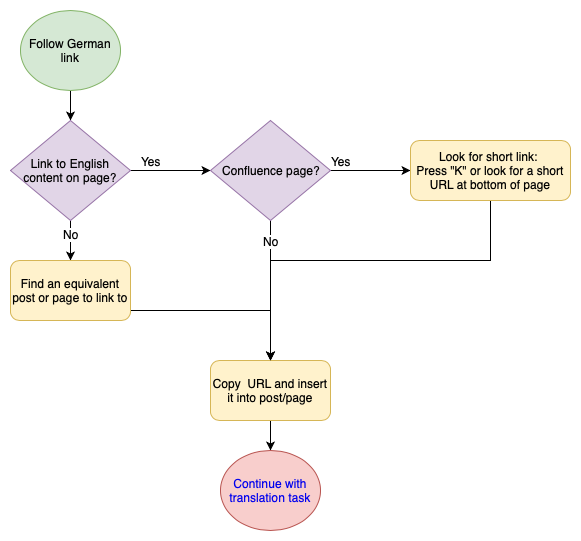
- Buka website draw.io di browsermu.
- Klik opsi Start jika ingin menggunakan versi web. Jika ingin menggunakan versi aplikasinya, kamu bisa pilih opsi download.
- Setelahnya, pilih di mana kamu akan menyimpan diagrammu di pilihan yang sudah disediakan.
- Klik “Create New Diagram”.
- Jika kamu ingin memulainya dari nol, klik “Blank Diagram”. Namun, Draw.io juga menyediakan template untuk flowchart yang dapat kamu gunakan.
- Klik “Create”, saat itu otomatis flowchart-mu akan tersimpan pada perangkatmu.
- Sesuaikan dan urutkan flowchartmu sesuai dengan kebutuhanmu.
Simbol-simbol Flowchart

Syarat untuk bisa membuat flowchart sederhana yang pasti kamu harus tahu dulu simbol flowchart dan fungsinya. Dalam flowchart ada berbagai simbol dengan nama dan fungsi yang berbeda-beda. Jangan sampai kamu salah memahami karena bisa berakibat fatal sehingga flowchartmu akan salah kaprah.
Untuk menghindari hal tersebut kamu bisa memahami beberapa simbol flowchart berikut ini:
Terminator
Simbol yang menunjukkan awal dan akhir suatu proses.
Process
Simbol yang menunjukkan kegiatan yang sedang dilakukan/diproses oleh computer.
Decision
Simbol yang menunjukkan untuk melanjutkan proses selanjutnya tergantung dari kondisi yang ada.
Document
Simbol yang menunjukkan document dalam bentuk fisik atau output yang perlu dicetak.
Multiple Document
Simbol yang menunjukkan dokumen dalam bentuk fisik lebih dari satu.
Stored data
Simbol yang menunjukkan penyimpanan data dengan berbagai format.
Internal Storage
Simbol yang menunjukkan penyimpanan data bersifat local.
Tipe Data
Simbol yang menunjukan tipe data.
Database
Simbol yang menunjukkan penyimpanan data.

Input Output Data
Simbol yang menunjukkan proses input output data
Display
Simbol yang menunjukan informasi yang akan ditampilkan kepada user.
Manual Operation
Simbol yang menunjukkan manual operation.
Merge
Simbol yang menunjukkan pengabungan antar proses.
Manual Input
Simbol yang menunjukkan inputan data dilakukan secara manual.
Connector
Simbol yang menunjukkan penghubung di chart dan halaman yang berbeda.
Jenis-jenis Flowchart
Perlu diketahui bahwa flowchart memiliki beberapa jenis dengan peruntukan yang berbeda-beda.
Berikut 5 jenis flowchart yang perlu kamu ketahui sebelum mencoba cara membuat flowchart untuk pertama kali:
1. Flowchart Sistem
Jenis flowchart yang pertama adalah flowchart sistem.
Flowchart ini berfungsi untuk memberikan suatu gambaran flowchart alur kerja suatu sistem secara menyeluruh dan menjelaskan urutan prosedur-prosedur yang ada pada sistem.
Contoh flowchart sistem yaitu alur keja pabrik, alur produksi barang, alur pengriman dan lainnya.
2. Flowchart Paperwork/Dokumen
Flowchart dokumen atau paperwork ini lebih spesifik kepada manajemen berkas dokumen, laporan, surat-surat dan beberapa file penting lainnya.
3. Flowchart Skematik
Flowchart skematik memiliki kelebihan pada tambahan beberapa gambar-gambar teknis yang lebih detail detail sehingga lebih mudah dalam pemahamannya.
4. Flowchart Program
Jenis flowchart yang kelima adalah flowchart program, isinya menjelaskan mengenai gambaran logika dari algoritma pemrograman yang dipakai.
5. Flowchart Proses
Jenis flowchart yang terakhir adalah flowchart proses, isinya merupakan pengambaran dari suatu proses besar dengan menganalisis langkah-langkah berikutnya dalam suatu prosedur sistem.
Itulah dia pembahasan mengenai cara membuat flowchart sederhana yang benar. Banyak-banyaklah untuk mencoba agar flowchart yang kamu buat menjadi lebih baik dan benar, karena hal ini tergantung dari kekuatan analisis yang kamu miliki.
Semakin sering melakukan analisis maka semakin mahir pula dalam cara membuat flowchart. Selamat mencoba!



Pembahasan yang lengkap. Terima kasih banyak sudah berbagi.
Thanks sudah berkunjung kak, jangan lupa untuk urusan domain hosting pilih Qwords.com
Pembahasan yang lengkap kak, kebetulan saya lagi ada tugas membuat flowchart untuk membuat aplikasi jadi cari artikel tentang flowchart nya. Nuhun
Sama-sama kak,
Terima kasih sudah berkunjung di Qwords Blog, jangan lupa kalau urusan domain hosting percayakan pada Qwords saja.
Ini sangat membantu kak, makasih lohhhTT
Terima kasih sudah berkunjung kak,
Jangan lupa untuk urusan domain hosting percayakan pada Qwords saja.
Buat flowchat dan programnya dengan Switch Case .
Input (lewat keyboard) = N
N=1
Input bilangan
Mencetak bilangan tersebut bilangan Ganjil atau Genap
N=2
Input Alas, Tinggi
Mencari Luas Segitiga
N=3
Input Jari-jari
Mencari Luas Lingkaran
Terima kasih kak contonhnya.
Tks infonya. Sangat membantu
Sama-sama kak,
Jangan lupa kalau butuh domain hosting bisa pesan di Qwords.com
Terima kasih
Kak kalo buat Flowchart harus menggunakan simbol simbol ya? Dan harus menggunakan simbol yang benar ya? Terimakasih
Benar kak
Kalau beda simbol nanti artinya juga beda.
Terima kasih
Pembahasan yang lengkap. Terima kasih banyak sudah berbagi.
Makasih Banget Kak,,Jawabannya Buat Nilai Aku Jadi 100🥰🥰🥰
Share ke yang lain kak biar banyak yg nilainya 100.
Terima kasih