









Google Site adalah platform besutan Google yang memudahkanmu dalam pembuatan website sederhana secara gratis.
Selain itu, kamu tidak butuh pengetahuan khusus di bidang pemrograman untuk dapat membuat situsmu online.
Layanan platform Google ini menjadi solusi instan bagi yang ingin membuat website gratis tanpa biaya hosting tambahan.

Namun, seberapa jauh kemampuan Google Sites dalam membantu pengguna dalam membuat website maupun landing page?
Artikel ini akan mengulas Google Sites secara lengkap, mulai dari fungsi, fitur, kelebihan, serta kekurangannya. Jadi, pastikan kamu tidak pergi dulu, ya, Sahabat Qwords!
Apa Itu Google Sites?

Google Sites adalah sebuah layanan milik Google yang memfasilitasi pengguna untuk dapat memiliki website dengan mudah, praktis, dan tentunya gratis.
Kalau kamu belum terlalu familier dengan Google Sites, layanan ini hampir sama dengan Wix dan WordPress.com.
Secara umum, site adalah istilah untuk menyebut situs web, namun ‘site’ dalam konteks ini secara spesifik merujuk pada platform milik Google. Platform ini disebut juga ‘Gsite’ dan merupakan bagian dari ekosistem Google Workspace.
Kamu tidak perlu memahami bahasa pemrograman atau coding sama sekali untuk membuat situs dengan Google Sites.
Ini menjadi kesempatan emas bagi siapa saja yang ingin eksis di dunia online dengan memiliki website pribadi.
Selain itu, untuk membuat website, Google Sites sebenarnya masih dapat difungsikan untuk beberapa jenis kebutuhan lainnya, lo. Kira-kira, apa saja ya, fungsi dari Google Sites?
Fungsi Google Sites
Sebenarnya, Google Sites untuk apa? Secara garis besar, kegunaan Google Sites adalah pembuatan landing page hingga portal internal perusahaan.
Selain itu, inilah beberapa fungsi menarik yang ditawarkan:
1. Membuat Situs Sederhana & Landing Page
Fungsi pertama dari Google Sites adalah situs sederhana dengan cepat dan mudah, karena ini termasuk ke dalam website builder.
Selain itu, kamu juga bisa membuat landing page untuk portofolio agar dapat menampilkan hasil kerja berupa gambar, video, hingga artikel.
2. Mempermudah Pembelajaran Online
Sejak pandemi Covid-19, pembelajaran online makin marak diterapkan, meskipun sebenarnya sistem ini sudah mulai digunakan di Indonesia sebelum pandemi.
Tantangannya ada pada akses aplikasi dan kendala teknis lainnya. Nah, Google Sites bisa jadi solusi untuk menyederhanakan distribusi materi pembelajaran.
Daripada membagikan materi di banyak platform, kamu cukup buat satu halaman Google Sites berisi semua materi agar mudah diakses dalam satu tempat seperti contoh ini.
3. Kolaborasi Tim Secara Real-Time
Google Sites terintegrasi dengan Google Workspace, sehingga kamu bisa berkolaborasi dengan anggota tim secara langsung saat membuat atau mengedit sebuah situs.
Setiap perubahan yang dilakukan akan terlihat secara real-time, mirip seperti mengedit dokumen di Google Docs atau Google Slides. Ini sangat berguna untuk tim kerja, organisasi, atau proyek sekolah.
4. Media Dokumentasi Project
Google Sites dapat kamu gunakan untuk mendokumentasikan perkembangan project secara terstruktur.
Misalnya, kamu bisa membuat halaman khusus untuk milestone, laporan mingguan, hasil rapat, dan lain-lain.
Karena bisa dibuka kapan saja dan dari perangkat apa pun, ini membuat tim lebih mudah melacak perkembangan pekerjaan.
5. Portofolio Pribadi atau Bisnis
Selain untuk menampilkan karya pribadi, Google Sites juga bisa digunakan sebagai media branding bisnis.
Kamu bisa menambahkan informasi layanan, testimoni pelanggan, hingga galeri produk. Desainnya memang sederhana, tetapi cukup untuk menampilkan profesionalitas jika digunakan dengan optimal.
Fitur Google Sites
Fitur Google Sites terbilang sangat fungsional dan benar-benar menyesuaikan kebutuhan pengguna. Tentu ini adalah hal yang positif dibanding menaruh banyak fitur tetapi jarang digunakan.
Adapun fitur yang dimiliki Google Sites adalah:
- Translate atau penerjemah
- Pengaturan waktu
- Kalkulator
- Pencarian atau search
- Pencarian File
- Jadwal pertemuan
- Data Publik
- Produk Google lainnya
- Drag and drop
Kelebihan Google Sites

Berikut ini adalah keunggulan Google Sites yang tidak dimiliki oleh platform pembuat situs gratis lainnya:
1. Terintegrasi dengan Layanan Google
Google Sites bisa langsung digunakan dengan akun Google tanpa perlu instalasi tambahan.
Semua file dan konten yang kamu unggah, seperti dokumen, spreadsheet, dan presentasi, dapat ditautkan secara langsung dari Google Drive, Docs, Sheets, hingga Calendar.
Ini membuat manajemen konten jadi jauh lebih praktis dan efisien, apalagi bagi pengguna yang sudah terbiasa dengan ekosistem Google Workspace.
2. Keamanan Tingkat Tinggi
Mengandalkan infrastruktur keamanan milik Google yang dikenal andal dan terus diperbarui, kamu tidak perlu pusing mengurus SSL, backup, atau perlindungan dari serangan siber, karena semuanya sudah ditangani oleh sistem Google.
Jika terjadi masalah teknis, Google pun menyediakan dokumentasi lengkap dan dukungan teknis yang bisa kamu terapkan langkah demi langkahnya.
3. Performa dan Kecepatan Akses Terjamin
Tak cuma keamanannya, situs yang dibangun dengan Google Sites di-host langsung di server Google, sehingga menawarkan kecepatan akses yang cepat dan responsif, bahkan untuk pengunjung dari berbagai wilayah.
Dengan begini, kamu bisa menjaga pengalaman pengguna tetap optimal dan berpeluang meningkatkan konversi.
4. Kolaborasi Real-Time
Sama seperti layanan Google lainnya, kamu bisa mengundang orang lain untuk mengedit atau melihat situs secara langsung.
Sehingga, platform ini cocok untuk kerja tim, tugas kelompok, atau proyek organisasi. Perubahan bisa dilihat real-time, dan kamu bisa mengatur siapa yang bisa mengakses atau mengedit.
5. Desain Simpel dan Ramah Pemula
Google Sites dirancang dengan antarmuka yang sederhana dan user friendly. Kamu tidak perlu keahlian coding atau desain web.
Cukup drag-and-drop, pilih template, dan situs bisa langsung dipublikasikan. Cocok untuk pelajar, guru, UMKM, atau siapa saja yang ingin membuat website cepat dan tanpa ribet.
6. Mobile-Friendly dan Multi-Device
Situs yang dibuat di Google Sites bisa dibuka dengan baik di semua perangkat, mulai dari desktop, tablet, maupun smartphone.
Google Sites secara otomatis menyesuaikan tampilannya agar tetap nyaman dibaca di layar kecil maupun besar.
7. 100% Gratis Tanpa Iklan
Salah satu keunggulan utama Google Sites adalah bisa digunakan secara gratis tanpa iklan. Tentu hal ini jadi solusi ideal bagi pengguna personal, sekolah, organisasi, maupun komunitas yang ingin membuat halaman web tanpa biaya tambahan.
8. Bebas dari Gangguan Teknis
Karena pengelolaan server, pemeliharaan, dan update sistem ditangani sepenuhnya oleh Google, kamu tidak perlu mengurusi hal teknis seperti hosting, patch keamanan, atau masalah kompatibilitas. Kamu tinggal fokus mengelola konten.
Kekurangan Google Sites
Meski hadir dengan sederet kelebihan yang menarik, Google Sites masih memiliki beberapa hal yang membuatnya tidak menjadi pilihan terdepan bagi pengguna, yaitu:
1. Fitur Terbatas
Google Sites memang cocok untuk membuat situs sederhana, tapi kalau kamu butuh fitur-fitur canggih seperti toko online, sistem booking, atau integrasi pihak ketiga yang kompleks, platform ini bukan pilihan terbaik.
Tidak seperti WordPress atau Wix, Google Sites tidak mendukung plugin atau ekstensi tambahan.
2. Pilihan Desain Kurang Variatif
Meski tampilannya bersih dan rapi, Google Sites memiliki pilihan template dan desain yang sangat terbatas.
Kamu tidak bisa bebas mengatur layout atau menggunakan tema visual gratis yang benar-benar custom.
3. Fitur SEO yang Belum Maksimal
Google Sites tidak memiliki fitur SEO yang lengkap. Misalnya, kamu tidak bisa mengatur meta title dan meta description dengan fleksibel untuk setiap halaman.
Akibatnya, potensi website kamu untuk muncul di hasil pencarian Google bisa lebih kecil dibandingkan website yang dibangun dengan platform lain.
4. Tidak Mendukung E-Commerce
Kalau kamu berniat membuat toko online atau menjual produk secara langsung lewat website, Google Sites belum mendukung fitur e-commerce seperti keranjang belanja, integrasi pembayaran, atau katalog produk.
5. Tidak Dev-Friendly
Jika kamu seorang developer atau ingin melakukan modifikasi lewat HTML, CSS, atau JavaScript, kamu akan jelasn akan merasa terbatas.
Sebab, Google Sites tidak memberikan akses penuh ke sourcecode situs, jadi tidak cocok untuk project website yang butuh kustomisasi tingkat lanjut.
Bangun visibilitas di internet butuh lebih dari sekadar landing page sederhana. Kamu bisa bangun rumah digitalmu sendiri sebebasnya tanpa terbatas template bareng Qwords hari ini.
Cara Menggunakan Google Sites untuk Pemula
Layanan gratis semacam Google Sites sangat layak untuk dicoba, terutama bagi pengguna pemula yang ingin mencoba eksis di dunia maya dengan keterbatasan biaya.
Lalu, bagaimana cara membuat situs atau halaman menggunakan Google Sites? Ikuti panduan berikut ini, ya, Sahabat Qwords!
1. Cara Membuat Website di Google Sites
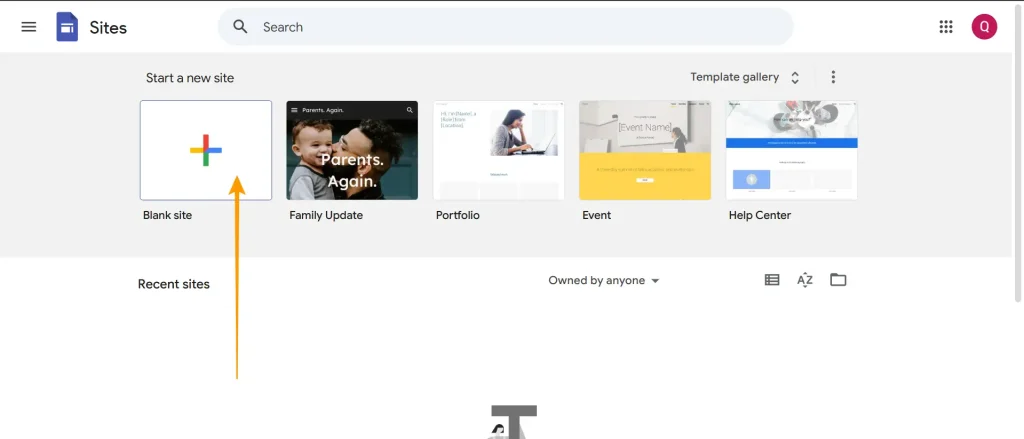
- Langkah pertama adalah menyiapkan akun Google-mu.
- Kemudian kunjungi Google Sites.
- Klik ikon + (Blank Sites) yang terletak di sisi kiri bagian atas.
- Kamu akan dibawa menuju halaman dashboard Google Sites.
2. Editor Google Sites
Pada halaman ini, terdapat bilah berisi tombol dan kolom kosong yang terletak di bagian atas, tengah, serta samping kanan.

Pada bagian atas, terdapat beberapa tombol seperti:
- Undo last section untuk membatalkan perubahan yang sudah dibuat.
- Redo last section untuk mengembalikan perubahan yang baru saja dilakukan.
- Preview untuk melihat website kamu.
- Copy website link untuk menyalin link dari draft situsmu.
- Share with others untuk mengajak rekan berkolaborasi mengelola konten.
- Settings untuk melakukan beberapa pengaturan desain situs.
- More untuk melihat riwayat perubahan (Version history), membuat salinan (Make a copy), bantuan (Help), dan sebagainya.
- Publish untuk meng-online-kan website yang selesai dibuat.
- Site document name (yang bertuliskan ‘Untitled site’) dapat diisi dengan nama file ini sesuai keinginanmu
- Site name (yang bertuliskan ‘Enter site name’) dapat diisi nama situsmu.
- Title (yang bertuliskan ‘Your Page Title’) dapat diisi nama halaman situs sesuai keinginanmu.
Selanjutnya, pada bilah sisi kanan terdapat tiga kategori utama, yaitu:
- Insert yang berisi jenis konten yang bisa dimasukkan ke situs. Seperti gambar, dokumen serta aplikasi lainnya. Terdapat juga pilihan layout yang bisa disesuaikan.

- Pages untuk menampilkan jumlah halaman yang kamu miliki. Fitur ini juga bisa digunakan untuk menambah halaman situs.

- Themes berisi berbagai pilihan tema yang bisa disesuaikan. Dari latar belakang, aksen warna serta jenis huruf.

3. Memberi Nama Website
- Untuk menamai situsmu, klik teks judul yang terdapat di header.
- Kemudian ganti dengan nama sesuai pilihan kamu, misalnya “KonsulBlog”.

- Kemudian pada Insert klik Text Box yang digunakan untuk memberikan deskripsi singkat terhadap website-mu.

- Kamu bisa melakukan pengaturan teks seperti format bold, numbering, italic, bullets dan lainnya dengan mengeklik teksnya.
4. Membuat Draft
- Untuk membuat draft klik Insert.
- Kemudian pilih salah satu layout atau tata letak dengan cara klik serta tarik layout ke halaman website.

- Pada template ini, kamu bisa menyisipkan teks maupun gambar.
- Sesuaikan konten dengan kebutuhan dengan menggunakan template yang tersedia.
5. Menerbitkan Website
- Kalau sudah selesai membuat draft serta desain website, selanjutnya kamu untuk menerbitkan situs.
- Klik Publish yang terletak di sisi kanan atas.

- Kemudian isikan alamat situs pada kolom Web address.

- Pada pilihan Who can view my site klik Manage untuk melakukan pengaturan.
- Jika sudah selesai klik Publish.
- Maka tampilan website akan tampak seperti berikut ini.

Bagaimana, Sahabat Qwords, sekarang kamu sudah paham apa itu Google Sites beserta cara menggunakannya?
Google Sites adalah solusi bagi siapa saja yang ingin membuat website tanpa ribet. Meski layanannya gratis, tetapi website yang kamu buat bisa terlihat profesional.
Tertarik Mencoba Google Sites?
Google Sites adalah solusi bagi siapa saja yang ingin membuat website tanpa perlu repot belajar coding atau membayar biaya langganan.
Dengan kelebihan dan fitur yang ditawarkan, Google Sites menghadirkan kemudahan dalam membangun situs yang fungsional dan cepat online.
Meski memiliki sejumlah keterbatasan, platform satu ini tetap ideal dan layak dicoba untuk membuat situs sederhana. Apakah kamu tertarik mencobanya?


Heribertus
11 Maret 2021Hallo Qwords.com,
apakah bisa website yang kita buat menggunakan google site memasang google adsane ?
Eril
12 Maret 2021Tidak bisa kak
Kalau mau ngeblog aku rekomendasiin menggunakan hosting dan domain tld sendiri.
Terima kasih