









Pernahkan kamu menemukan font yang menarik di internet dan penasaran, font apa yang digunakan itu?
Menurut sebuah postingan dari Summit Strategy di tahun 2023, saat itu ada lebih dari 200.000 jenis font di dunia. Dengan jumlah sebanyak itu, bagaimana cara kamu bisa mengetahui jenis font tersebut? Pengetahuan ini sangat berguna terutama jika kamu sedang menyusun desain script HTML aesthetic yang membutuhkan perpaduan tipografi yang sempurna agar terlihat kekinian.Tenang, kamu tidak perlu menghafalnya karena ada tools gratis yang bisa membantumu mengenali jenis font dengan cepat.
Langsung saja simak pembahasan cara mengetahui jenis font dengan mudah pada artikel berikut!

Cara Mengetahui Jenis Font
Langkah awal untuk mengetahui jenis font adalah dengan menyimpan gambar font tersebut.Selanjutnya, kamu hanya perlu melakukan identifikasi lewat gambar tersebut dengan mengunggahnya ke tools yang tersedia.
Nah, berikut dirangkum 10 tools untuk mengetahui jenis font dengan mudah dan cepat:
1. Photoshop
Cara pertama kamu tidak perlu menggunakan jaringan internet, cukup menggunakan aplikasi Photoshop untuk deteksi jenis font.
Caranya cukup mudah, yaitu:
1. Pastikan kamu sudah meng-install aplikasi Photoshop di komputer atau laptop. 2. Simpan gambar font yang ingin kamu identifikasi. Sebagai contoh, ini adalah logo Google yang akan kita identifikasi dengan photoshop. 3. Buka aplikasi Photoshop, lalu pilih menu File > Open File dan cari lokasi logo Google yang sudah disimpan tadi.
4. Jika file sudah terbuka, pilih menu “Type” kemudian scroll ke bawah dan pilih “Match Font”. Tunggu prosesnya hingga nama font muncul.

2. What The Font dari MyFonts.com
Opsi kedua adalah mengecek jenis font melalui fitur What The Font dari situs myfonts.com.Cara pakai fitur ini yaitu:
1. Siapkan gambar font yang ingin kamu ketahui.
2. Unggah gambar ke laman What The Font, lalu klik “Identify font”
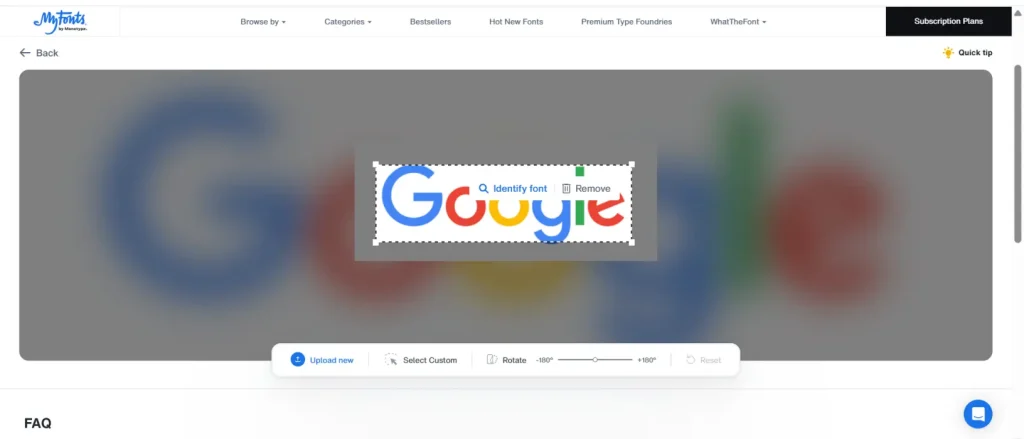
3. What The Font akan memberikan rekomendasi perbaikan gambar agar lebih mudah diidentifikasi. Kamu bisa melewatkan bagian ini dengan mengklik ‘x’ di pojok kanan atas.
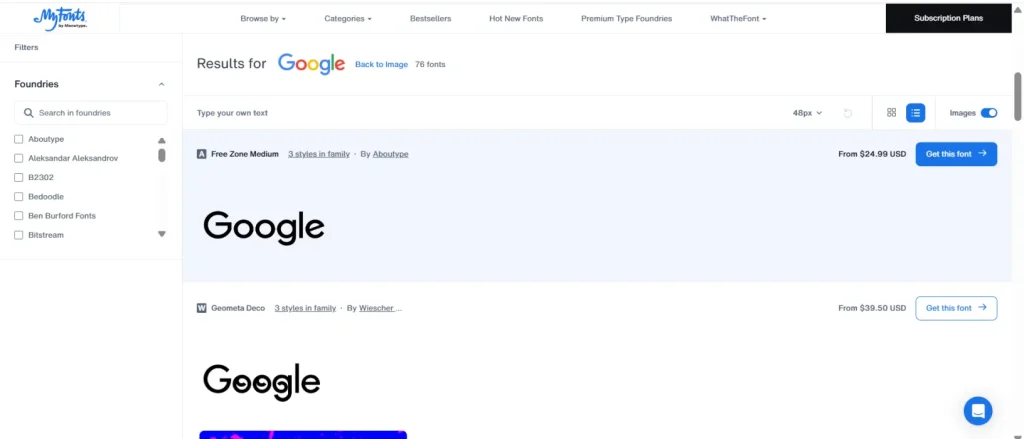
4. Jika sudah, akan muncul informasi nama jenis font, pembuatnya, dan harga lisensinya. Contoh dari font Google tersebut menggunakan font dari Free Zone Medium dengan harga lisensi $24.99.
Buat Website Jualan Font Sendiri dengan Mudah
3. Font Squirrel Matcherator
Tool lainnya untuk mencari tahu jenis font adalah menggunakan Font Squirrel Matcherator. Caranya mirip dengan tool sebelumnya, yaitu:
1. Unggah file gambar font ke website Font Squirrel Matcherator, lalu klik “Matcherate it!”2. Setelah proses analisis, scroll ke bawah untuk melihat jenis font yang cocok. Kamu tinggal memilih saja kira-kira mana yang paling mirip dengan font Google.

4. Font Spring Matcherator
Cara mengetahui jenis font yang keempat tidak berbeda jauh dengan sebelumnya, yaitu menggunakan fitur Matcherator dari situs web Font Spring.
Langkah-langkahnya:
1. Upload gambar font yang sudah kamu siapkan sebelumnya, lalu klik “Matcherate It!“
2. Hasil analisis akan muncul seperti di bawah ini. Pilihlah mana yang paling sesuai dengan gambar yang kamu unggah.

5. What Font ls
Cara mengetahui jenis font selanjutnya adalah dengan menggunakan WhatFontIs.com.
Untuk cara pengecekannya sama dengan tools yang sudah dijelaskan sebelumnya, yaitu:
1. Pertama, kamu harus mengunggah gambar font pada websitenya terlebih dahulu.
2. Jika berhasil, gambar akan di crop secara otomatis dan lanjutkan dengan pilih “Next Step”.
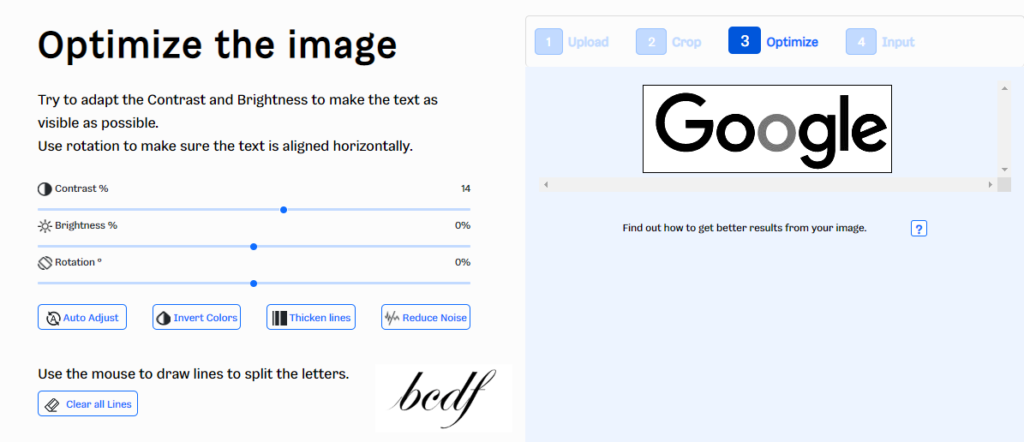
3. Jika gambar yang Anda upload kurang jelas bisa dilakukan optimasi dengan mengatur contrast, brightness, dan rotation agar lebih jelas lagi. Jika dirasa sudah cukup silakan klik “Next Step”
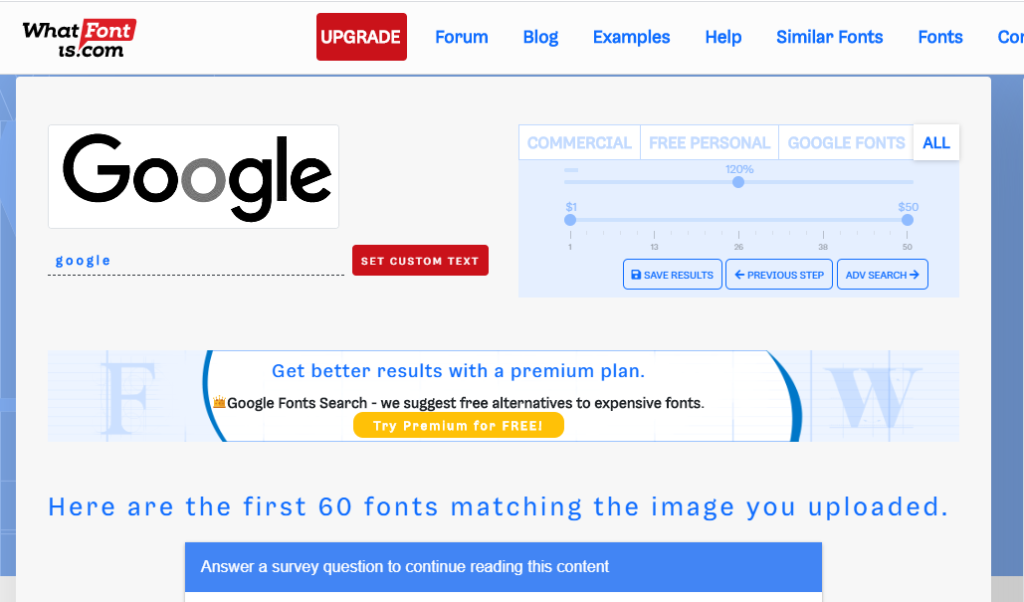
4. Masukkan karakter sesuai gambar yang kamu upload, jika sudah silahkan pilih “Next Step”. Hasil analisis akan terlihat seperti di bawah ini.
7. Ekstensi Chrome: Font Face Ninja
Jika kamu lebih suka cara cepat untuk mencari tahu jenis font, kamu bisa memasang ekstensi browser. Pertama, ada add-on Chrome browser bernama Font Ninja.
Berikut cara instalasi hingga penggunaannya: 1. Unduh ekstensi Font Ninja, kemudian pilih “Add to Chrome”.
2. Tunggu proses hingga Font Ninja berhasil di-install. Jika sudah benar, akan ada icon Font Ninja berwarna hijau di pojok kanan atas.
3. Setelah itu, silakan buka website apapun yang ingin kamu ketahui jenis font-nya. Contoh di bawah ini adalah website Qwords.com.
4. Klik kanan pada icon Face Ninja dan arahkan kursor pada font di website, nanti akan muncul nama font beserta ukurannya.

8. Ekstensi Chrome: WhatFont
Selain pakai Font Ninja, kamu juga bisa menggunakan ekstensi Chrome WhatFont. Caranya juga mudah: 1. Install ekstensi “WhatFont” di Google dan akan muncul ekstensi paling atas. 2. Setelah terpasang, klik ekstensi WhatFont di pojok kanan atas browser. 3. Arahkan kursor pada teks yang ingin kamu ketahui jenis fontnya, lalu klik teks tersebut. Voila, informasi jenis font yang digunakan akan muncul.
9. Ekstensi Chrome: Font Finder

10. Ekstensi Chrome: Fontstorage

Sudah Paham Cara Pakai Tools Analisis Jenis Font?
Nah dari pembahasan tersebut di atas mungkin kamu mendapatkan banyak jenis font yang menarik. Mana font terbaik yang kamu pilih? Perlu dicatat bahwa setiap orang memiliki selera desain yang berbeda, untuk itu font terbaik antar satu dengan lainnya mungkin berbeda. Tuliskan jenis font terbaik pilihanmu pada kolom komentar di bawah!Perlu diketahui bahwa Qwords.com selaku perusahaan Web Hosting Indonesia berupaya untuk selalu memberikan informasi-informasi kepada seluruh penggunanya.
Jika kamu saat ini belum memiliki website, kamu bisa pesan dari Qwords.com sekarang juga.
Dapatkan promo menarik untuk setiap pembelian domain dan hosting untuk pelanggan baru!





Trial memb3r
14 Februari 2022cara mengetahui font yang dipakai di android? Thanks
Eril Obeit Choiri
14 Februari 2022Tinggal screenshots aja kak lalu dicari fontnya pake salah satu cara diatas.
Terima kasih